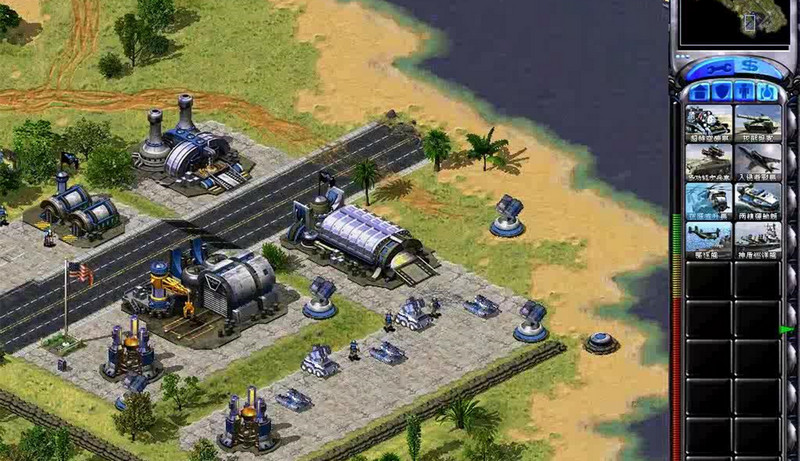
花屏 / 颜色异常修复
游戏界面颜色显示混乱,地图色块扭曲,单位变成纯色色块,常见于 Win10 高分辨率模式。
⚠️ 问题原因
256色模式与现代显卡驱动不兼容,色彩抖动算法在高分辨率下失效。
✓ 解决方案
设置兼容性模式为 Windows XP SP3,关闭 DPI 缩放,使用 cnc-ddraw 工具。
花屏、颜色错乱是怎么回事
红警2采用 256 色(8 位)调色板显示,并用色彩抖动算法在有限色数下模拟丰富画面。现代显卡驱动早已不再针对这种老式 256 色全屏模式优化,尤其在高分辨率、多显示器或高 DPI 环境下,调色板映射容易错乱,于是出现地图色块扭曲、单位变成纯色块、界面发紫发绿等现象。
它和黑屏问题同源,都是老显示接口与新系统不兼容,往往一并出现。
→ 一起看黑屏修复花屏修复的关键设置
最有效的组合是:Windows XP SP3 兼容模式 + 关闭 DPI 缩放 + 使用 cnc-ddraw 兼容层。三者配合,可以让老游戏在现代系统上以正确的色彩输出。
如果你不想逐项手动设置,本站 Win11 修复包会自动完成兼容层替换与设置写入,适合怕麻烦的玩家。
→ 下载一键修复包修复步骤
1
右键游戏主程序 → 属性 → 兼容性,勾选「Windows XP SP3」兼容模式
2
在同一界面点击「更改高 DPI 设置」,勾选「替代高 DPI 缩放行为」,缩放方式选择「应用程序」
3
下载 cnc-ddraw,将 ddraw.dll 及配置文件放入游戏目录
4
如仍花屏,尝试在 ddraw.ini 中切换 renderer(opengl / gdi / direct3d9)逐一测试
5
重启游戏,观察地图与单位颜色是否恢复正常